

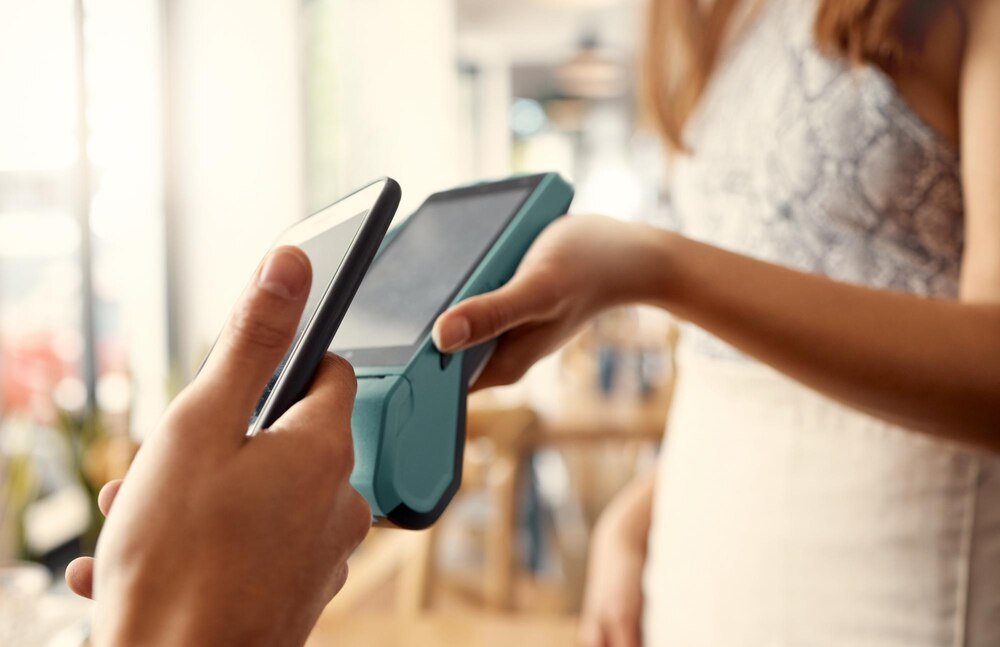
Da się płacić telefonem bez portfela i bez stresu przy kasie?
Odpowiedź zależy od tego, czy telefon ma NFC, jaki jest system (Android/iPhone) i czy bank obsługuje wybraną metodę. Poniżej znajduje się praktyczna ścieżka: od sprawdzenia sprzętu po dodanie karty i pierwszą transakcję. Po ustawieniu płatności zbliżeniowych telefonem wystarczy odblokować ekran i przyłożyć urządzenie do terminala – reszta dzieje się automatycznie. W poradniku są też typowe problemy (np. „odrzucono”, „brak łączności”, limity) oraz to, jak je szybko ogarnąć.
Co jest potrzebne, żeby płacić telefonem
Podstawy są proste: telefon musi mieć NFC (moduł do komunikacji z terminalem), a system musi wspierać płatności zbliżeniowe. W praktyce: Android zwykle używa Google Wallet (dawniej Google Pay), a iPhone – Apple Pay. Do tego potrzebna jest karta płatnicza (debetowa lub kredytowa) z banku, który pozwala dodać ją do portfela cyfrowego.
Warto też sprawdzić, czy telefon ma ustawioną blokadę ekranu. Bez niej nie da się aktywować płatności zbliżeniowych w większości portfeli. Najwygodniej działa PIN + odcisk palca lub Face ID.
Przydaje się internet do dodania i zweryfikowania karty. Same płatności w sklepach często działają też offline (telefon przechowuje tokeny), ale konfiguracja prawie zawsze wymaga połączenia.
W płatnościach telefonem zwykle nie „idzie” numer karty. Terminal dostaje token (wirtualny identyfikator), a transakcja jest potwierdzana zabezpieczeniami telefonu (PIN/biometria).
Krok 1: Sprawdź NFC i ustawienia płatności zbliżeniowych
Najpierw trzeba upewnić się, że NFC jest włączone. Bez tego telefon nie „zobaczy” terminala. To najczęstszy powód, dla którego płatność nie dochodzi do skutku.
Na Androidzie NFC zazwyczaj znajduje się w szybkich przełącznikach (belka skrótów) albo w Ustawieniach po wpisaniu „NFC” w wyszukiwarkę ustawień. Na iPhonie nie ma przełącznika NFC – działa automatycznie, ale wymaga skonfigurowanego Apple Pay i blokady ekranu.
Warto też sprawdzić ustawienie „domyślnej aplikacji do płatności”. Jeśli w telefonie są dwie aplikacje portfela, system może próbować odpalać nie tę, którą trzeba.
Krok 2: Wybierz metodę – Google Wallet / Apple Pay / aplikacja banku
Najprościej trzymać się rozwiązań systemowych: Google Wallet dla Androida i Apple Pay dla iOS. Działają szeroko, stabilnie i są akceptowane prawie wszędzie tam, gdzie działa karta zbliżeniowa.
Niektóre banki promują własne aplikacje do płatności, ale obecnie w Polsce standardem jest dodanie karty do Google Wallet lub Apple Pay. Wyjątki nadal się zdarzają (zwłaszcza starsze modele telefonów lub niestandardowe ROM-y Androida), jednak w większości przypadków portfel systemowy to najmniej problemów.
Jeśli w banku jest opcja „Dodaj do Google Wallet” lub „Dodaj do Apple Wallet”, najlepiej skorzystać właśnie z niej – bank często przenosi wtedy użytkownika przez proces weryfikacji szybciej.
Krok 3: Dodaj kartę do portfela (Android i iPhone)
Dodanie karty to kluczowy etap: tu najczęściej wyskakują prośby o kod SMS, potwierdzenie w aplikacji banku albo telefon do banku. To normalne – chodzi o to, żeby nikt obcy nie dodał karty do swojego telefonu.
Android: dodanie karty do Google Wallet
W Androidzie zwykle działa to tak: instalacja lub aktualizacja Google Wallet, zalogowanie na konto Google i dodanie karty (aparatem lub ręcznie). Potem przychodzi weryfikacja – zależnie od banku: kod SMS, autoryzacja w aplikacji banku, czasem infolinia.
Po dodaniu karty warto sprawdzić, czy jest ustawiona jako domyślna do płatności. Jeśli nie, a w portfelu jest kilka kart, telefon może próbować płacić inną niż oczekiwano.
Ważny detal: w części telefonów trzeba jeszcze zezwolić aplikacji Wallet na płatności zbliżeniowe jako „domyślna aplikacja płatności”. Bez tego terminal może nie reagować.
Gdy wszystko jest gotowe, dobrze od razu zrobić krótką płatność testową (np. kilka złotych), zanim przyjdzie moment „na szybko” w kolejce.
iPhone: dodanie karty do Apple Pay (Apple Wallet)
Na iPhonie karta dodawana jest do aplikacji Wallet. Zwykle wystarczy wejść w Wallet, kliknąć „+”, zeskanować kartę i przejść weryfikację. Weryfikacja często odbywa się w aplikacji banku – potwierdzenie dodania karty jest traktowane podobnie jak autoryzacja transakcji.
W Apple Pay duże znaczenie ma blokada ekranu: bez Face ID/Touch ID i kodu urządzenia karta nie zostanie aktywowana. To jest element bezpieczeństwa i jednocześnie powód, dla którego konfiguracja „nie idzie”, jeśli telefon jest ustawiony zbyt luźno.
Po dodaniu karty warto sprawdzić, która jest ustawiona jako domyślna. Zmiana domyślnej karty w iOS jest prosta, ale jeśli zostaną dodane dwie, łatwo się pomylić przy kasie.
Krok 4: Ustawienia bezpieczeństwa, limity i domyślna karta
Po dodaniu karty dobrze poświęcić 2 minuty na dopięcie szczegółów. To ratuje skórę, gdy telefon zniknie z kieszeni albo kiedy terminal zacznie „marudzić”.
Najważniejsze: blokada ekranu i biometria. W płatnościach telefonem to realna bariera, a nie tylko kosmetyka. Warto też włączyć opcje lokalizacji telefonu (Znajdź moje urządzenie / Find My), bo w razie kradzieży można go szybko zablokować.
Limity płatności wynikają z zasad banku, rodzaju transakcji i czasem z ustawień terminala. W praktyce część transakcji powyżej pewnej kwoty może wymagać dodatkowego potwierdzenia (odblokowanie telefonu, ponowne przyłożenie, czasem PIN na terminalu).
- Ustaw kartę domyślną do płatności, jeśli w portfelu jest więcej niż jedna.
- Sprawdź, czy w aplikacji banku nie ma dodatkowych przełączników typu „płatności mobilne: włącz/wyłącz”.
- Włącz powiadomienia o transakcjach – łatwiej wychwycić nietypowe obciążenia.
Jak zapłacić telefonem w sklepie – krótka procedura
Przy kasie liczy się tempo: terminal, telefon, piknięcie, koniec. Najczęściej nie trzeba uruchamiać aplikacji portfela – wystarczy odblokować telefon i przyłożyć go do terminala.
Warto wiedzieć, gdzie jest antena NFC. Zazwyczaj znajduje się w okolicy górnej części pleców telefonu albo w środkowej części (zależy od modelu). Jeśli zbliżenie „nie łapie”, zwykle pomaga przesunięcie telefonu o kilka centymetrów i przytrzymanie go stabilnie przez sekundę dłużej.
- Odblokować telefon (PIN/biometria).
- Przyłożyć tył telefonu do terminala (tam, gdzie przykłada się kartę).
- Poczekać na sygnał/komunikat „Zatwierdzono”.
- Schować telefon dopiero po zakończeniu transakcji na terminalu (nie po pierwszym piknięciu, jeśli terminal jeszcze „mieli”).
Najczęstsze problemy i szybkie rozwiązania
Problemy zwykle są banalne, tylko irytujące. Najczęściej winne jest NFC, blokada ekranu albo ustawiona zła aplikacja do płatności. Czasem miesza też tryb oszczędzania energii lub błędna konfiguracja karty po stronie banku.
Terminal nie reaguje albo płatność się nie rozpoczyna
Jeśli po przyłożeniu telefonu nic się nie dzieje, zwykle telefon nie nadaje sygnału NFC albo terminal nie „widzi” urządzenia. Najpierw warto sprawdzić, czy NFC jest włączone i czy telefon jest odblokowany. W części Androidów płatność nie pójdzie, jeśli ekran jest tylko „podświetlony”, ale nadal zablokowany.
Kolejna rzecz to etui. Grube etui, metalowa płytka do uchwytu magnetycznego albo karta wsunięta między telefon a etui potrafią skutecznie tłumić NFC. Jeśli problem jest powtarzalny, najszybszy test to zdjąć etui i spróbować jeszcze raz.
Zdarza się też, że terminal ma opóźnienie lub jest ustawiony tak, że najpierw oczekuje wyboru typu płatności przez kasjera. Wtedy pomaga po prostu poczekać na komunikat terminala „Zbliż kartę” i dopiero wtedy przyłożyć telefon.
Gdy telefon ma dwie aplikacje płatnicze, system potrafi wybrać niewłaściwą. W Androidzie trzeba wtedy wejść w ustawienia NFC/płatności i ustawić Google Wallet jako domyślną aplikację.
Jeśli nic nie pomaga, szybki restart telefonu rozwiązuje zaskakująco dużo przypadków (zwłaszcza po aktualizacjach systemu).
Płatność odrzucona, mimo że karta działa
Odrzucenie może wynikać z limitów, problemu z autoryzacją lub chwilowej blokady bezpieczeństwa po stronie banku. Jeśli karta plastikowa przechodzi, a telefon nie – zwykle problem dotyczy tokenu w portfelu, a nie samego rachunku.
Najpierw warto sprawdzić, czy w aplikacji banku nie ma alertu o konieczności potwierdzenia dodania karty lub aktualizacji zgód. Czasem bank wymaga ponownej weryfikacji po zmianie hasła, reinstalacji aplikacji albo po wykryciu nietypowej aktywności.
Jeśli odrzucone są tylko transakcje powyżej pewnej kwoty, winny bywa limit płatności lub konieczność podania PIN-u na terminalu. W telefonie wygląda to jak „odrzucone”, a w praktyce kasjer powinien zobaczyć prośbę o PIN albo inną formę potwierdzenia.
Dobrym ruchem jest też usunięcie karty z portfela i dodanie jej ponownie. Brzmi brutalnie, ale często naprawia błędnie zsynchronizowany token. W ostateczności pozostaje kontakt z bankiem – czasem karta jest poprawna, ale token mobilny został zablokowany.
Płatności telefonem poza sklepem: online, w aplikacjach, w komunikacji
Płatności telefonem to nie tylko terminal w sklepie. Google Wallet i Apple Pay działają też w aplikacjach i w przeglądarce – wtedy płatność potwierdzana jest biometrią zamiast przepisywania danych karty. To wygodne, bo odpada ręczne wpisywanie numeru karty i kodów.
W komunikacji miejskiej lub w automatach bywa różnie: jedne systemy działają jak zwykły terminal, inne wymagają dedykowanej aplikacji. Jeśli automat ma symbol płatności zbliżeniowych, zwykle da się zapłacić tak samo jak w sklepie.
Warto pamiętać, że płatność telefonem i płatność BLIK to dwa różne światy. BLIK działa kodem lub zbliżeniowo w wybranych bankach i urządzeniach, a płatności zbliżeniowe telefonem opierają się o portfele (Google/Apple) i tokeny kartowe. Dobrze mieć skonfigurowane oba – na wypadek, gdy jedno akurat nie zadziała.
Jeśli terminal przyjmuje płatności zbliżeniowe kartą, w zdecydowanej większości przypadków przyjmie też płatność telefonem przez Google Wallet lub Apple Pay.
Co zrobić w razie zgubienia telefonu albo zmiany urządzenia
Gdy telefon zniknie, liczy się szybka reakcja. Najpierw blokada urządzenia przez usługę lokalizacji (Android: Znajdź moje urządzenie, iPhone: Find My). To odcina dostęp do portfela, bo bez odblokowania ekranu nie da się zapłacić.
Następnie warto zalogować się do banku i sprawdzić karty w portfelu mobilnym. Część banków pozwala zdalnie usunąć token (płatności mobilne) bez blokowania całej karty plastikowej. To wygodne, bo karta fizyczna może zostać w domu i nadal działać.
Przy zmianie telefonu najlepiej: usunąć karty ze starego urządzenia (o ile jest dostęp), a potem dodać je na nowym. Systemy płatności działają per urządzenie – przeniesienie karty to nie „kopiuj-wklej”, tylko ponowna weryfikacja. Po przeprowadzce na nowy telefon dobrze zrobić płatność testową, zanim portfel zniknie w kieszeni na kilka tygodni.